Corridor Solids per AutoCAD Civil 3D

Corridor Solids per Civil 3D

Eccoti una nuova tecnologia, disponibile in anteprima sul sito Web di Autodesk Labs.

PS del 3 luglio 2012: questa tecnologia è stata appena”graduata”, come ci annuncia Scott qui. Se l’hai già installata, naturalmente continuerà a funzionare fino all’1 agosto. La bella novità è che ora è disponibile in modo permanente per AutoCAD Civil 3D 2012 per i clienti con contratto di manutenzione (Autodesk Subscription) attivo. Basta scaricarla dal Subscription Center: una volta fatto l’accesso con nome e password, scegli sul lato sinistro Download > Miglioramenti effettuati ai prodotti > Productivity Tools for AutoCAD Civil 3D 2012, oppure fai clic qui. Per maggiori informazioni trovi l’help (in inglese) qui.

Si tratta di una estensione per AutoCAD Civil 3D 2012, che ti permette di trasformare i componenti (subassembly) dei progetti stradali in semplici solidi di AutoCAD. Puoi quindi fornire, a chi usa AutoCAD ed i numerosi software che supportano i solidi AutoCAD, oggetti come muri di sostegno, pavimentazioni e così via.

Questo ti può essere molto utile per la progettazione e la presentazione dei progetti, ed in generale per una migliore condivisione dei dati nel gruppo di lavoro e gli utilizzatori delle versioni 2012 di  Navisworks, Revit Architecture e Structure, 3ds Max Design, ed il nostro nuovo Infrastructure Modeler.

L’estensione può utilizzare anche componenti creati sia con versioni superate di Civil 3D che con il nuovo Subassembly Composer per Civil 3D 2012, scaricabile dal Subscription Center. E’ disponibile in lingua inglese ma può essere installata su Civil 3D 2012 in qualsiasi lingua ma solo in versione a 64 bit.

Come tutte le anteprime di nuove tecnologie dei Labs è “time-bombed”: funzionerà solo fino all’1 agosto del 2012.

Per maggiori informazioni e, soprattutto, per scaricare l’estensione vai nella pagina dedidcata su Autodesk Labs oppure leggi il simpatico articolo (che curve!) di Scott Sheppard sul Blog dei Labs.

Buon download!
GimmiGIS

Autodesk in the Cloud

Autodesk Cloud

Scusami il titolo in inglese, in questo che si vanta di essere un Blog italiano. Ma è difficile rendere con un termine diverso da Cloud computing quello di cui sto per scriverti.

Si tratta di una delle sfide principali dell’informatica di questi anni, ed ora anche Autodesk imbocca decisamente questa strada, anche se il lancio di AutoCAD WS e diversi altri segnali sui Labs andavano già in questa direzione. Il 27 settembre, infatti, è stato annunciato ufficialmente il rilascio di molti nuovi servizi, riservati ai clienti con contratto di manutenzione attivo (Autodesk Subscription).

“Una gamma di oltre 12 funzionalità, prodotti e servizi web based  che permettono ai clienti di estendere le capacità dei propri desktop a più ampi livelli di mobilità, di visualizzazione e condivisione delle informazioni, oltre ad acquisire una maggiore potenza elaborativa che li aiuterà  a progettare, visualizzare e simulare meglio le proprie idee.”

Grazie a questi servizi, raccolti sotto il nome Autodesk Cloud,  ora è possibile condividere i propri disegni ed i progetti online (3 Gb disponibili per ogni utente), calcolare rendering (basta con il PC fermo perchè sta calcolando!), ottenere analisi energetiche per ottimizzare l’efficienza degli edifici e molto altro ancora. Trovi i dettagli nella pagina Web dedicata sul sito Autodesk. Alcuni servizi, come la condivisione dei dati online  sono disponibili per tutti i clienti Subscription, altri dipendono dal prodotto.

Un aspetto interessante, dal punto di vista tecnologico, è che buona parte dei nuovi servizi sono costituiti da progetti elaborati dagli Autodesk Labs, ora divenuti prodotti veri e propri. come in agosto è successo per Progetto Galileo, ora divenuto il baldo Infrastructure Modeler 2012, che in questo momento sto presentando a MADE Expo (questo è un articolo programmato 🙂 ).

Alla prossima!
GimmiGIS

Certificazione Autodesk

Certificazione Adsk AEC Pre Sales

Sono soddisfazioni…

E’ stata dura, ma anche quest’anno ho terminato il processo di certificazione Autodesk, per la qualifica AEC Infrastructure Pre Sales. Una dozzina di training online e due esami, richiesti da Autodesk per i tecnici dedicati.

In bocca al lupo per chi deve ancora terminare!
GimmiGIS

Creare il reticolato cartografico con Map 3D

Reticolo Cartografico

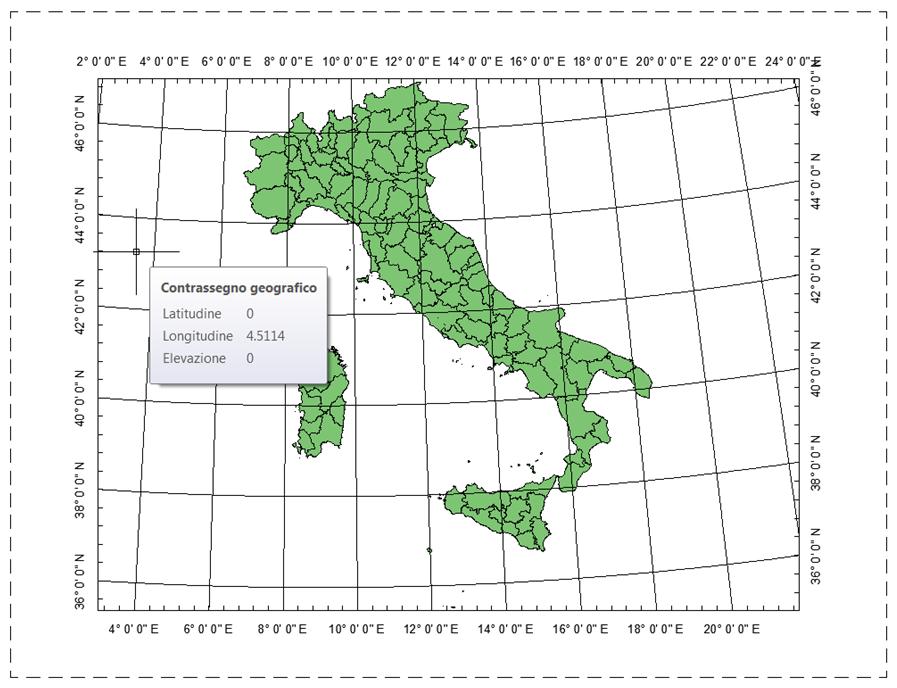
Reticolo cartografico Latitudine/Longitudine su cartografia UTM32

Oggi ti presento un altra procedura estratta dalla Lezione 4 del corso su AutoCAD Map 3D. Lezione che, ti ricordo, è dedicata al complesso tema dei sistemi di coordinate, ed è liberamente scaricabile nell’ambito del corso GIS gratuito pubblicato da GEOforUS. Trovi anche i dati per le esercitazioni qui.

La creazione del reticolato cartografico è una nuova funzionalità introdotta dalla versione 2012 di AutoCAD® Map 3D, già presente ma solo in embrione nella versione 2011. Si tratta della possibilità di creare automaticamente il reticolato cartografico:attenzione,  questo non è una semplice griglia, bensì la proiezione sul sistema di coordinate corrente del reticolato di un sistema differente. Lo si usa molto in cartografia: ad esempio nelle vecchie care tavolette IGM.

Per creare un reticolato cartografico apri il tuo progetto, a cui naturalmente hai già assegnato il sistema di coordinate adeguato. Portati in un Layout (quello che una volta era noto come Spazio carta). Nota subito una cosa: portandoci in un Layout, nella Barra multifunzione è apparsa una scheda contestuale, chiamata Strumenti di Layout, riconoscibile perché ha la parte inferiore verde. Le Schede contestuali appaiono per mostrarci tutti e solo i comandi che sono applicabili in una determinata situazione o su di un determinato oggetto selezionato. Infatti questa scheda ci mostra tutti i comandi applicabili ai Layout.

Barra Multifunzione – scheda contestuale Strumenti di Layout

Bene, a questo punto ti basta fare clic sull’ultimo bottone a sinistra, Crea. Poi seleziona la finestra dove vuoi creare reticolato cartografico ed infine, nella finestra Crea sistema di riferimento, indica per esempio Latitudine/Longitudine, precisione 2 gradi.

Il reticolo viene creato automaticamente, come nell’immagine all’inizio di questo articolo.
Se ne desideri uno differente, basta cancellarlo e creane uno nuovo seguendo la stessa procedura e modificando i parametri.

Buon reticolato!
GimmiGIS

La mia prima città digitale

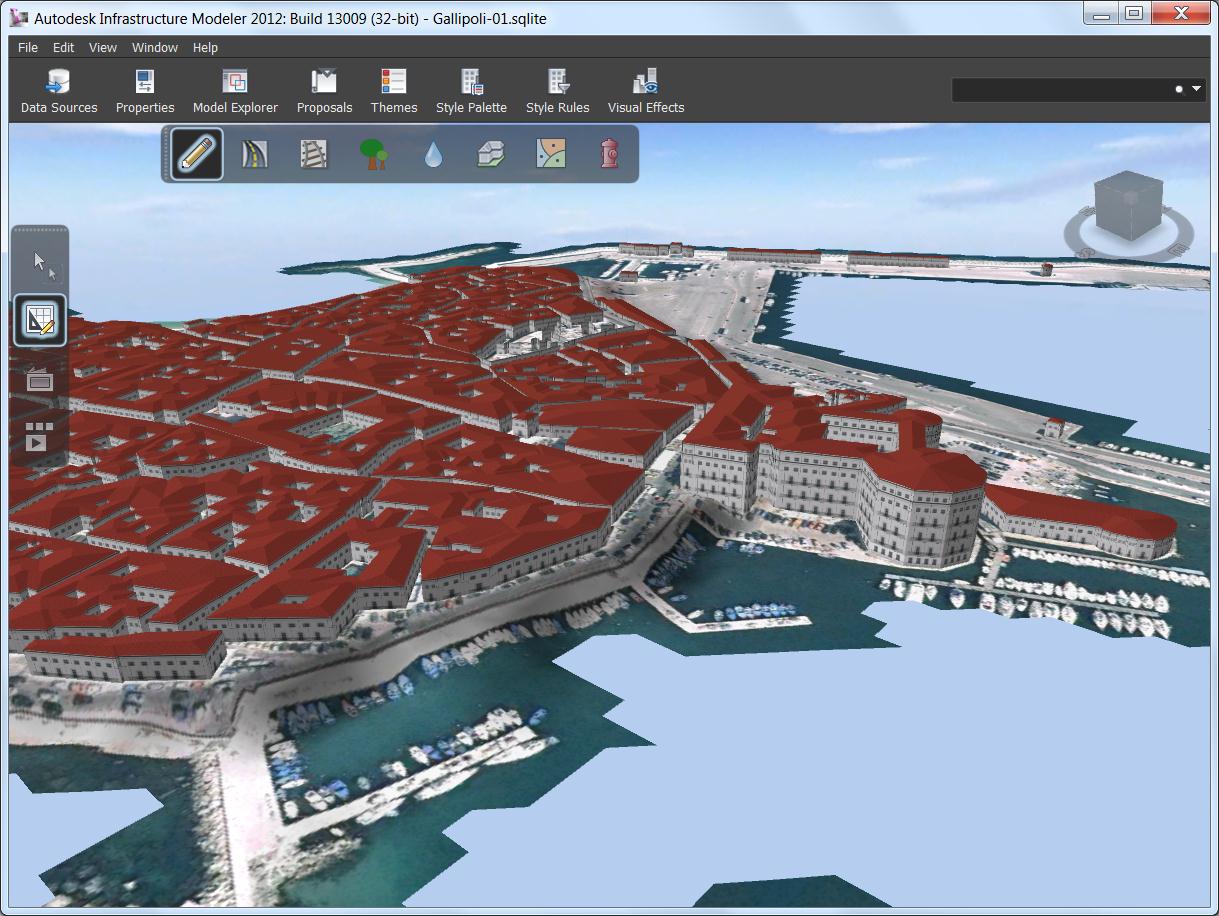
il modello di Gallipoli in Autodesk Infrastructure Modeler

Ho fatto alcuni passi avanti. 🙂

Dopo le prime prove con Progetto Galileo, eccomi a provare il prodotto definitivo: Autodesk Infrastructure Modeler 2012. AIM per gli amici.

AIM ti permette di costruire facilmente e velocemente modelli tridimensionali delle città e del territorio. Questi possono essere utilizzati per simulare l’impatto ambientale di interventi di livello urbano e nuove infrastrutture, valutare più alternative, presentare l’intento progettuale a tutti i portatori di interessi: dai committenti agli enti pubblici coinvolti, ai cittadini. Utilizza gli stessi dati e le stesse tecnologie già presenti in altri software Autodesk, come il nostro amato AutoCAD Map 3D, ma anche AutoCAD Civil 3D e perfino Revit Architecture.

Ho costruito il modello di base con il modello digitale di elevazione (DTM) in formato .ASC.
Poi ho sovrapposto le ortofoto in formato .ECW
Infine ho estratto dalla Carta Tecnica Regionale  in formato SHP i poligoni di base degli edifici.
Applicando un filtro (con il Generatore di espressioni, uguale a quello di Map 3D) per escludere i poligoni non edificati.
Ed è un attimo applicare una altezza ai poligoni per ottenere i cubetti che li rappresentano.

Ora ho imparato ad applicare le facciate agli edifici, il materiale ai tetti, a modificare i singoli edifici…
E molto ancora resta da fare.

Se vuoi vedere AIM dal vivo, lo presenterò a MADE Expo.
Alla nuova Fiera di Milano/Rho, dal 5 all’8 ottobre, tutti i giorni alle ore 17.15.
Ovviamente presso lo stand Autodesk, che sarà al Padiglione 10, stand D35-E36.

Per maggiori informazioni leggi la pagine dedicata sul sito Autodesk: www.autodesk.it/madeexpo.
Se sei su Facebook trovi l’evento qui.

Alla prossima!
GimmiGIS

Estrazione di forme dalle nuvole di punti

Point Cloud Feature Extraction

NOTA del 7 febbraio 2012: questa anteprima di tecnologia è terminato l’1 febbraio 2012. Forse ce lo ritroveremo in AutoCAD Civil 3D 2013? 🙂

Appena l’ho scoperta, ho trovato subito affascinante la nuova tecnologia di rilievo basata su laser scanner. Questa infatti restituisce nuvole di milioni di punti, che possono essere utilizzate per rappresentare la realtà in modo preciso ed aggiornato.
Soprattutto da quando ho potuto toccarla con mano, grazie ad Autodesk che ha introdotto in AutoCAD Map 3D ed AutoCAD Civil 3D la tecnologia necessaria per gestirla.

Oggi, infatti, puoi utilizzare le nuvole di punti LiDAR in AutoCAD Map 3D, indicizzarle, vestirle e generare da queste i modelli digitali di elevazione tridimensionali (DEM).
Oppure, con Civil 3D puoi generare le superifici TIN necessarie per la progettazione civile.

Ma la tecnologia corre, ed oggi si stanno affrontando nuove sfide.
Sul sito Web di Autodesk Labs trovi già disponibile una nuova estensione, rivolta ad AutoCAD Civil 3D, che promette di riconoscere le forme presenti nelle nuvole di punti per generare automaticamente gli oggetti Civil.

Ce lo spiega qui Scott Sheppard, naturalmente.

Fai clic qui per scaricare Point Cloud Feature Extraction per Civil 3D
Trovi anche diversi video che te la mostrano in azione.

Buon download!
GimmiGIS

Nuova estensione Google Earth per AutoCAD

Splash Google Earth
PS: purtroppo l’estensione è stata ritirata dai Labs il 21 marzo 2012, con questo commento:

Please note that AutoCAD® Google Earth Labs application is no longer available. We are aware of the importance of creating kmz/kml files as well as including preliminary surface and aerial imagery in your design workflows and are actively researching possible solutions. At this time we cannot share information about potential future product enhancements. When appropriate, we will communicate technology plans via various channels including Autodesk Labs, Facebook, Blogs and our Discussion Groups.

Scott ci informa qui che sul sito Web di Autodesk Labs è disponibile una nuova estensione Google Earth per Autocad 2012. Valida, naturalmente, anche per i suoi applicativi come AutoCAD Map 3D ed AutoCAD Architecture. Ti ricordo che invece AutoCAD Civil 3D l’ha già praticamente incorporata nei suoi comandi standard.

Ho trovato l’estensione molto interessante fin dalla sua prima comparsa nel 2007,  perchè ti permette di pubblicare le mappe, i progetti ed i disegni in formato DWG sulla potente piattaforma geografica di Google Earth. Immagina di vedere il tuo piano urbanistico, o la tua mappa catastale sovrapposta alle immagini satellitari, al reticolo delle strade ed a tutte le altre informazioni che Google Earth ti mette a disposizione gratuitamente.  Puoi leggere un mio articolo qui.

Avrai notato che già in giugno avevo annunciato un primo rilascio dell’estensione per AutoCAD 2012. Questa è stata realizzata con la stessa tecnologia (COM di Microsoft) delle precedenti, disponibilli fin dalla versione 2007 di AutoCAD & c. Ora questa nuova estensione è disponibile solo per la versione 2012 perchè è stata completamente riscritta utilizzando Java. Naturalmente le estensioni per le versioni precedenti restano disponibili.

La nuova estensione 2012 introduce molti miglioramenti: supporta un numero maggiore di applicativi di AutoCAD (Mechanical, MEP, Plant 3D), finalmente importa le immagini a colori , ha una interfaccia che ti permette di utilizzare Google Earth rimanendo all’interno di AutoCAD.

Non resta che provarla!
Vai alla pagina introduttiva dell’estensione per Google Earth e poi premi il bottone Download.
Ti verrà richiesta una registrazione gratuita.
Prima di installare ed utilizzare l’estensione di consiglio di leggere:

I software supportati.
Il Readme 2012
La User Guide 2012

Fammi sapere cosa ne pensi, nei commenti a questo articolo!
Appena mi sarà possibile la proverò anch’io

Buona estensione!
GimmiGIS

Da Galileo a Modeler per le città digitali

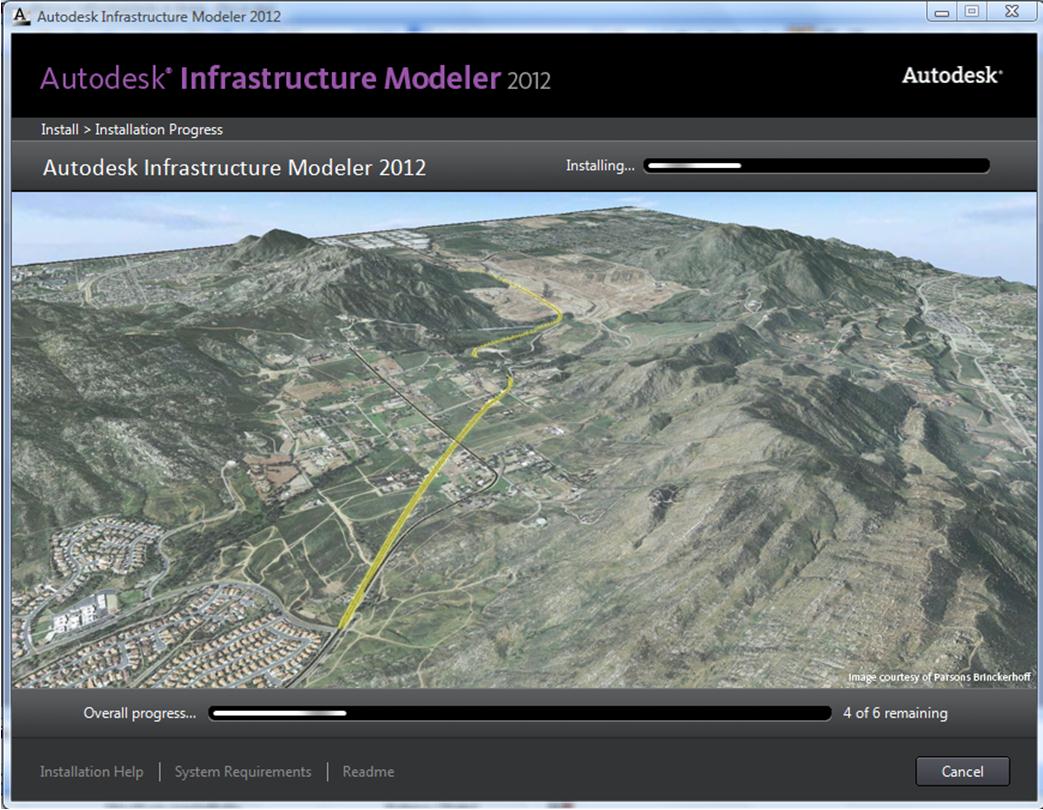
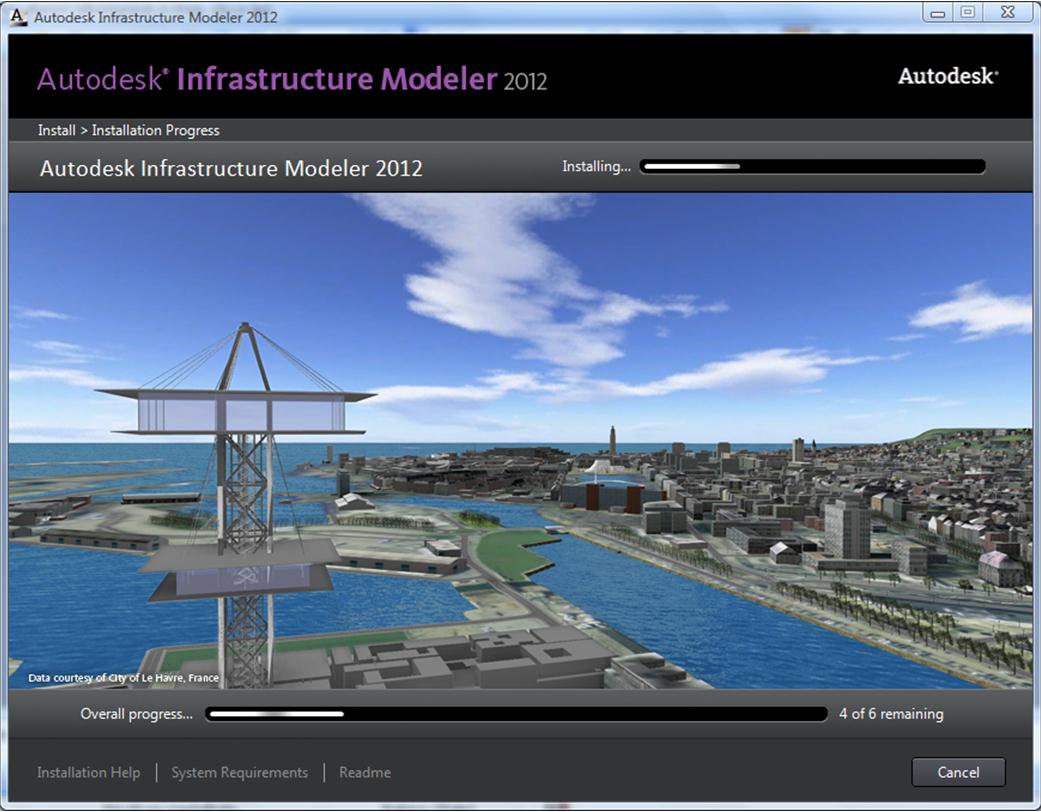
Un passaggio dell’installazione di Autodesk Infrastructure Modeler 2012

A volte in agosto avvengono fatti importanti, che noi trascuriamo perchè abbiamo la cattiva abitudine di essere in vacanza… 🙂
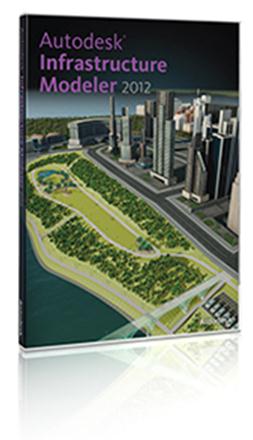
Ed è avvenuto anche quest’anno, perchè Autodesk ha rilasciato un nuovo importante prodotto, chiamato Autodesk Infrastructure Modeler. AIM per gli amici.

In realtà si tratta di un software che ti ho già presentato, anche se in versione preliminare: ricordi Progetto Galileo?
Bene, il bozzolo si è aperto ed è uscita la farfalla.
AIM, infatti, consolida la sperimentazione nata dall’acquisizione in agosto (ancora!) del 2008 della società 3dGeo e del suo LandXplorer, ed appena conclusa su Autodesk Labs con Progetto Galileo.
Un altro passo avanti nella direzione delle città digitali, che ho cominciato a seguire con attenzione dal 2008.
AIM ora è un prodotto consolidato, che ti permette di costruire facilmente e velocemente modelli tridimensionali delle città e del territorio. Questi possono essere utilizzati per simulare l’impatto ambientale di interventi di livello urbano e nuove infrastrutture, valutare più alternative, presentare l’intento progettuale a tutti i portatori di interessi: dai committenti agli enti pubblici coinvolti, ai cittadini.
Autodesk Infrastructure Modeler, quindi, può aiutarti efficacemente nella pianificazione e nella progettazione, per assumere decisioni in modo consapevole grazie alla simulazione realistica delle possibile alternative progettuali.

Naturalmente, per costruire le città digitali 3D puoi usare i dati creati o gestiti con gli altri prodotti Autodesk: cartografie, piani urbanistici  e modelli di elevazione di AutoCAD Map 3D, modelli BIM di infrastrutture di AutoCAD Civil 3D, progetti architettonici e BIM di Autodesk Revit Architecture. Anche le tecnologie sono le stesse, come ad esempio FDO di AutoCAD Map 3D. Ed il tutto è veramente veloce, grazie ad un sistema di indicizzazione che ti mostra sempre e solo quello che ti occorre, al momento opportuno, dalla scala territoriale fino agli interni degli edifici.

Il risultato è che puoi sorvolare la tua città da lontano, avvicinarti per percorrerne le strade, fino ad entrare in un edificio e vederne gli interni. Naturalmente trovi già i filmati su YouTube qui.

Autodesk Infrastructure Modeler 2012 per ora è disponibile solo in lingua inglese, ma penso e spero che questo non trappresenti un problema, per chi si occua di queste tematiche ;-).
Puoi già scaricare gratuitamente la versione di prova qui.

E non è finita: chiuso il vecchio Progetto Galileo, mi sono accorto che su Autodesk Labs è nato Progetto Galileo Online. Di cosa si tratta? di uno strumento di collaborazione “in the cloud” ovvero via Web, per chi utilizza AIM. Per ora, però, questo servizio è disponibile solo per alcuni paesi, tra i quali, ahimé, non c’è l’Italia. Speriamo arrivi presto.

Infine ti segnalo il Blog in lingua inglese dedicato ad AIM: At Lands End di Chris Andrews. Da tenere d’occhio.

Alla prossima!
GimmiGIS

Lezione 4 corso AutoCAD Map 3D

Uno dei risultati delle esercitazioni della Lezione 4 su AutoCAD Map 3D:
Sovrapposizione dati Abruzzo LL84 su dati Istat UTM 32 ED50!

Post Scriptum: vista la scomparsa del portale GEOforUS, che ospitava il corso GIS, ho pubblicato di nuovo tutte e 5 le lezioni qui. Buon download e buon corso!

E’ con grande piacere, ed un pizzico di orgoglio, che ti annuncio la pubblicazione sul portale GEOforUS la Lezione 4 del corso gratuito su AutoCAD Map 3D. Realizzata dal sottoscritto con l’ineffabile supporto di Alessandro dal Maso di Abitat.
Grande piacere perchè è una lezione importante. Orgoglio perchè siamo i primi a pubblicare questa lezione, e le migliaia di download delle lezioni precedenti dimostrano il gradimento per questo lavoro, che ha addirittura superato quello della concorrenza 🙂

Come scrivevo, questa lezione è dedicata ad un tema molto importante: I sistemi di coordinate usati in Italia.
Importante perchè in campo GIS non è possibile prescindere dalla corretta georeferenziazione dei dati, quindi dalla comprensione di cosa sono, e soprattutto come si utilizzano i sistemi di coordinate. Purtroppo il tema è complesso, e le conoscenze al riguardo sono poco diffuse: io per primo ho dovuto apprenderle “sul campo”. Per questo, e con gran piacere, ho cercato di trasmettertele, in modo pragmatico, in questa lezione.

Inoltre la nuova versione di AutoCAD Map 3D, la 2012 rilasciata in italiano in giugno, ha introdotto molti miglioramenti proprio sulla gestione dei sistemi di coordinate. Ne ho approfittato quindi per presentarteli, confrontandoli con le versioni precedenti. In questo modo potrai utilizzare la lezione 4 sia se usi già la nuova versione 2012, sia se usi le versioni precedenti.

La nuova finestra di assegnazione dei sistemi di coordinate della versione 2012 di Map 3D

La Lezione 4 ti guida passo passo, utilizzando i dati di esempio italiani, ad apprendere come:

  • Assegnare il sistema di coordinate al progetto GIS
  • Creare un progetto GIS
  • Vedere le coordinate di un punto in un sistema differente da quello originario,
    come ti ho anticipato in questo articolo.
  • Sovrapporre dati geografici realizzati in sistemi di coordinate differenti
  • Visualizzare e trasformare dati CAD in sistemi di coordinate differenti
  • Trasformare dati geografici da un sistema di coordinate all’altro
  • Creare il reticolato cartografico nel layout di stampa (novità della v. 2012)

Bene, a questo punto non ti resta che scaricare subito la Lezione 4 su AutoCAD Map 3D.

Post Scriptum: vista la scomparsa del portale GEOforUS, che ospitava il corso GIS, ho pubblicato di nuovo tutte e 5 le lezioni qui. Buon download e buon corso!

Per le esercitazioni ho utilizzato due set di dati geografici italiani, in formato Shapefile:
– Quelli messi gentilmente a disposizione dalla Regione Abruzzo, già impiegati per le esercitazioni delle lezioni precedenti: puoi scaricarli dal portale GEOforUS qui.
– Quelli che Istat ha pubblicato da poco, aggiornati al 2011: puoi scaricarli dal sito Istat qui.
Dati che ti avevo già segnalato con un articolo qui.

Inoltre sono a disposizione le lezioni precedenti: puoi scaricarle facendo clic sui titoli seguenti:

Post Scriptum: vista la scomparsa del portale GEOforUS, che ospitava il corso GIS, ho pubblicato di nuovo tutte e 5 le lezioni qui. Buon download e buon corso!

0 – Introduzione al software: genealogia, procedura di installazione, peculiarità…
1 – Caricamento, visualizzazione e consultazione dei dati vettoriali
2 – Caricamento, visualizzazione e consultazione dati raster (dtm, cartografia, ortofoto, immagini satellitari)
3 – Integrazione dati vettoriali, raster e CAD

L’iniziativa di GEOforUS è rivolta a creare un manuale multipiattaforma. Trovi quindi le prime lezioni anche su altri 11 diversi software GIS desktop, sia commerciali che Open Source: sono disponibili qui.

E naturalmente, non è finita: le prossime lezioni prevedono:
5 – Vestizione dei dati per la visualizzazione e la stampa
6 – Selezioni alfanumeriche e geografiche
7 – Editing dei dati (funzionalità di base)
8 – Analisi spaziale vettoriale (overlay, buffer, ecc.)
9 – I servizi di interoperabilità (wms, wfs)
10 – Pubblicazione sul web dei dati geografici

Buon download!
GimmiGIS

Congresso Ingegneri a Bari

Se passi dalle parti di Bari, puoi venire a trovarmi al teatro Petruzzelli.
Sarò presso lo stand Autodesk, da mercoledì 7 a venerdì 9 settembre, nell’ambito del 56^ Congresso nazionale Ordini Ingegneri.

Naturalmente sarò armato di PC, con tutti i nostri amati software…

Ti aspetto!
GimmiGIS