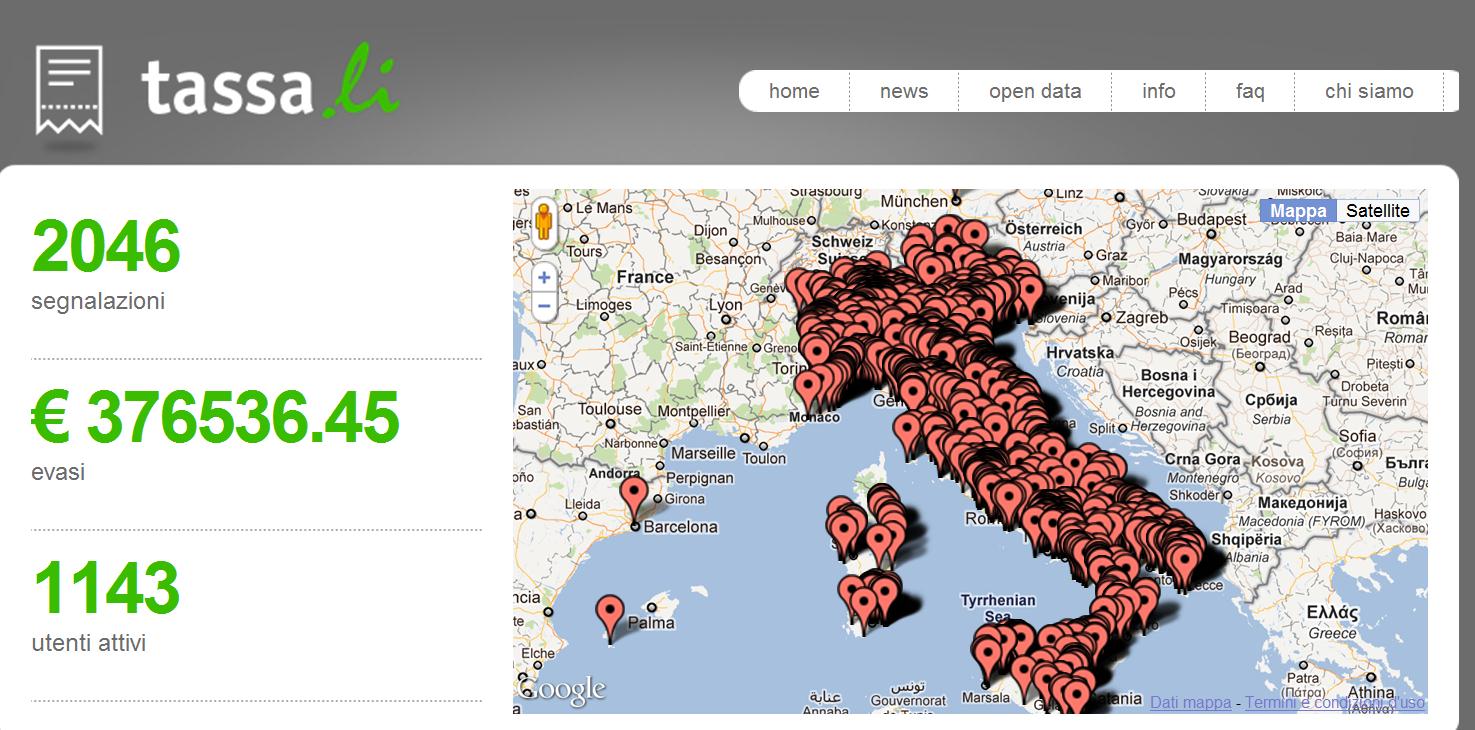
 L’informazione georeferenziata può essere molto importante anche nel settore fiscale 🙂
Un bel progetto, realizzato in due giorni su base volontaria.
Quando c’è la volontà…
Grazie a TANTO.
Buona settimana!
GimmiGIS

Set 05 2011
L’informazione georeferenziata può essere molto importante anche nel settore fiscale 🙂
Un bel progetto, realizzato in due giorni su base volontaria.
Quando c’è la volontà…
Grazie a TANTO.
Buona settimana!
GimmiGIS
Set 01 2011

Il 14 luglio Autodesk ha tenuto un seminario online molto interessante, intitolato Il CAD e il GIS per la gestione della rete idrica. Bene, se non hai potuto partecipare quel giorno, ora puoi scaricare la sua registrazione integrale facendo clic qui.
Dopo una breve registrazione gratuita, potrai farti una panoramica dei casi concreti di applicazione dei software Autodesk per la gestione ottimale delle reti idriche. Molti ancora usano AutoCAD, ma sempre più spesso diviene necessario evolvere verso prodotti più avanzati, che fortuntamente permettono di restare in ambiente CAD.
Nella stessa pagina, troverai numerose Webcast registrate, disponibili per approfondire la soluzione GIS Autodesk.
Buon download!
GimmiGIS
Ago 25 2011
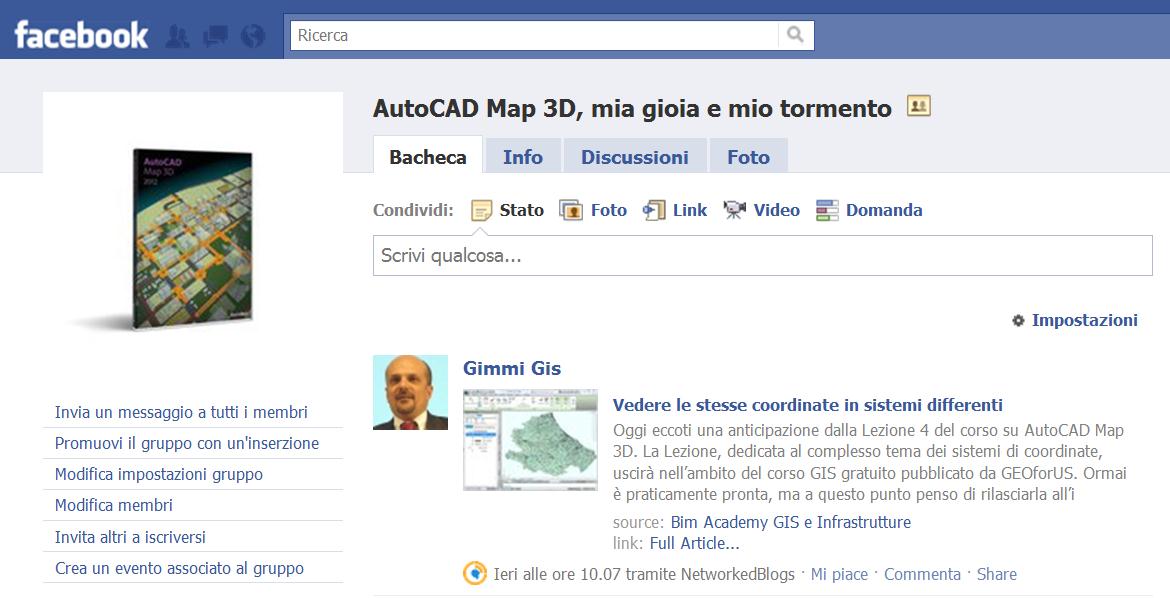
E’ il nome del gruppo che ho fondato su Facebook nel 2009.
Con mio grande piacere, siamo già quasi 800.
Ed abbiamo aperto più di 200 discussioni.
Cosa aspetti ad iscriverti?
Qui invece trovi la Pagina del Blog
Ti aspetto…
GimmiGIS
Ago 08 2011

Perfino il catasto russo è online.
Certo, non è molto comprensibile, vista la lingua ed i caratteri in cirillico. Ma è velocissimo, e seguendo i simboli internazionali delle icone ho impiegato solo pochi secondi per visualizzare i mappali nella zona di Mosca ed interrogarne uno.
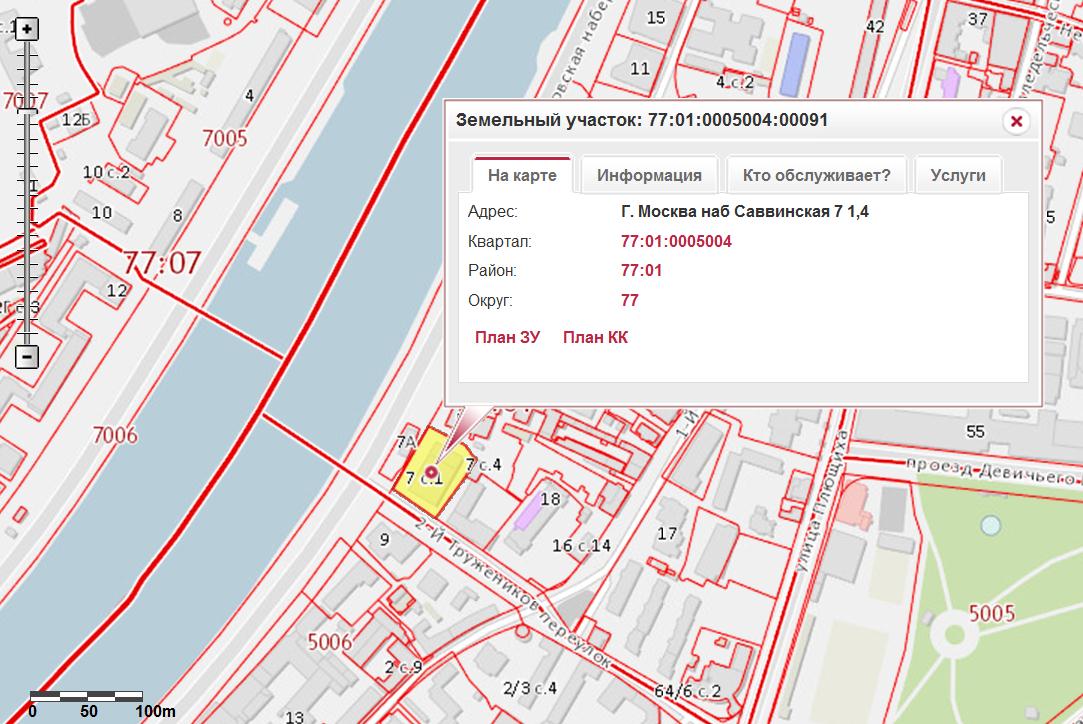
E qui da noi? Meglio non pensarci 🙁
Grazie a Nunzio Gagliano per la segnalazione.
GimmiGIS
Ago 01 2011
 Questo nuovo Blog, nato ad aprile, sta conquistando numerosi visitatori abituali: le statistiche di Google Analytics mi informano che finora ho avuto più di 7.000 visitatori unici, che hanno letto più di 13.000 pagine.
Non male direi, per essere a soli 4 mesi dall’inizio.
Quindi un grande grazie a te per aver frequentato questo spazio!
Allora, se il Blog ti piace, puoi sfruttare un semplice strumento per renderti più facile la sua lettura. Si chiama Feed RSS: la sigla è un po’ ostica, ma il suo utilizzo è immediato: vediamo come fare con Internet Explorer (lo so, lo so, tu sei più avanti ed usi un browser differente: ma le statistiche, impietose, mi confermano che è ancora il più utilizzato…).
Ti basta fare clic sul piccolo simbolo arancione che trovi in alto a sinistra nella testata del Blog: quello indicato dalla freccia rossa nell’immagine all’inizio di questo articolo. Il primo risultato consiste nella visualizzazione di una pagina diversa, il feed appunto.

Fai clic su Sottoscrizione al feed per iscriverti. Compila le finestra che vedi qui sotto e ricordati di attivare l’opzione Aggiungi alla barra dei preferiti:

Dopodichè appare il bottone con la nuova voce nei Preferiti . Ti basta aprirlo per vedere gli ultimi 10 articoli che ho pubblicato. In grassetto quelli che non hai ancora letto.
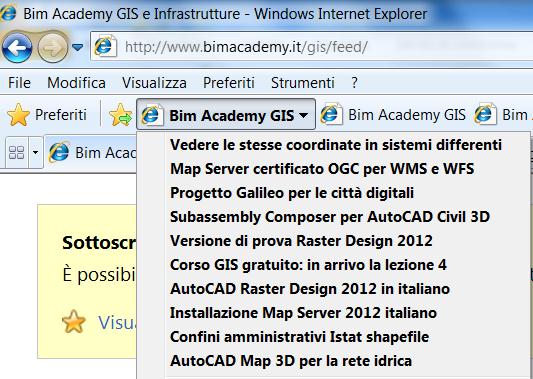
Facile, no?
Buona iscrizione!
GimmiGIS
Lug 27 2011

Oggi eccoti una anticipazione dalla Lezione 4 del corso su AutoCAD Map 3D. La Lezione, dedicata al complesso tema dei sistemi di coordinate, uscirà nell’ambito del corso GIS gratuito pubblicato da GEOforUS. Ormai è praticamente pronta, ma a questo punto penso di rilasciarla all’inizio di settembre, per evitare che cada nel vuoto vacanziero 🙂
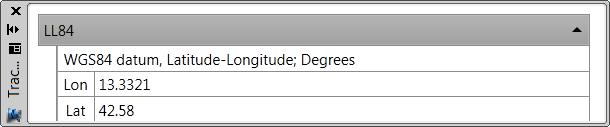
Il punto 2 della Lezione è dedicato ad una piccola ma importante utilità, chiamata Traccia Coordinate, che ti permette di visualizzare le coordinate di un progetto GIS in un sistema di coordinate differente da quello che stai utilizzando. Ad esempio, se stai utilizzando dati geografici in Latitudine e Longitudine, come nella figura qui sopra, realizzata con i dati disponibili per le esercitazioni, puoi vedere le stesse coordinate in UTM o Gauss Boaga.
Niente di più semplice: ti basta aprire la finestra Traccia Coordinate, che trovi nella Barra Multifunzione, scegliendo il titolo Analizza, e poi l’apposita icona indicata in rosso nella figura qui sotto. Oppure scrivi alla riga di comando MAPTRACKCS.

Nella finestra Traccia Coordinate inizialmente troverai il sistema LL84. Latitudine e Longitudine, con datum WGS84, vengono mostrate in gradi centesimali.
Per vedere le coordinate di un sistema differente da quello del progetto fai clic sulla barra grigia, dove appare il codice LL84. Si apre la finestra per la scelta del sistema di coordinate, ed appaiono sulla destra le piccole icone delle opzioni, come puoi vedere qui sotto:

A questo punto nella colonna di sinistra scegli la categoria, ad esempio Italy. Poi nella colonna di destra seleziona il codice del sistema desiderato, ad esempio, ITALY-U32. Muovendo il mouse sul nostro progetto ora potrai vedere, nella finestra di Traccia coordinate, i valori delle coordinate metriche in questo sistema.
Ma non è finita: puoi aprire più riquadri, e vedere in ognuno di questi le coordinate in un sistema differente.
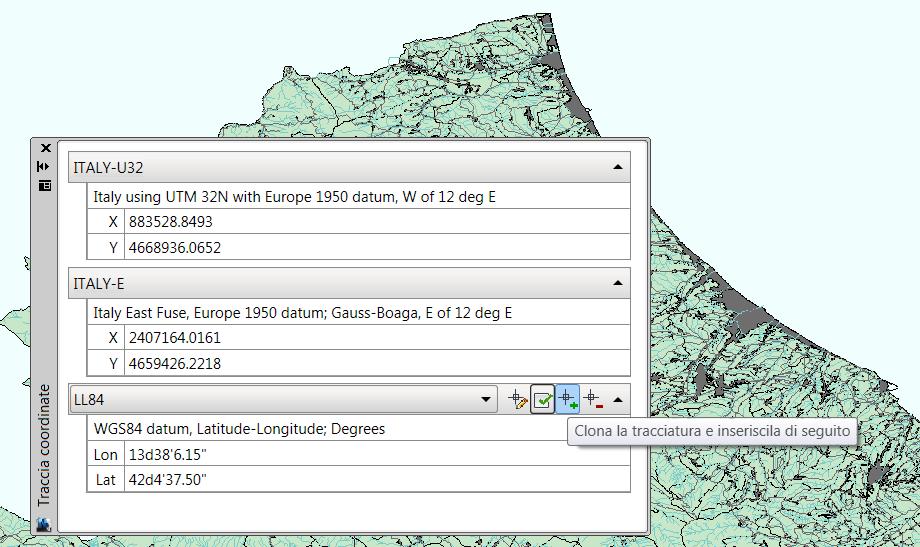
Fai clic sulla terza icona delle opzioni (riconoscibile per il l’etichetta Clona la tracciatura ed inseriscila qui di seguito) per aprire un nuovo riquadro. Poi ti basta indicare un sistema di coordinate differente per vedere il risultato desiderato.
Infine, riguardo a Latitudine e Longitudine, la finestra delle opzioni (seconda icona da sinistra) permette di visualizzarle in gradi, minuti e secondi, come puoi vedere nel terzo riquadro della finestra Traccia Coordinate nell’immagine qui sotto.
Bene, spero che Traccia Coordinate ti sia utile!
Naturalmente la Lezione 4, che uscirà ai primi di settembre conterrà molto di più, l’indice provvisorio è il seguente:
A presto
GimmiGIS
Lug 25 2011

Ce lo annuncia Gwenael sul suo Blog. E’ un’ottima notizia: puoi verificare qui.
Ma forse sono necessarie due parole di spiegazione…

In pratica, tutto questo significa che OGC ha definitivamente testato le potenzialità di Map Server 2012 per distribuire i dati GIS secondo questi standard. Standard che sono stati recepiti anche dalla direttiva europea INSPIRE, che chiede agli stati ed alle regioni di implementare una Infrastruttura di Dati Territoriali, che dovrà mettere a disposizione dati geografici, metadati e servizi. Quello che chiediamo da tempo 🙂
Quindi ora non hai più scuse: puoi scegliere Map Server per distribuire in rete locale e sul Web i tuoi dati geografici, con la certezza di essere pienamente in linea con gli standard internazionali e la direttiva europea.
Se invece hai AutoCAD Map 3D, e vuoi mettere alla prova cosa significa l’utilizzo del servizio WMS leggi qui. Molte regioni italiane ed il Portale cartografico nazionale offrono già servizi WMS.
Naturalmente anche AutoCAD Map 3D 2012 è stato già certificato da OGC.
Infine trovi qui tutti i prodotti Autodesk certificati da OGC.
Buon WMS!
GimmiGIS
Lug 18 2011
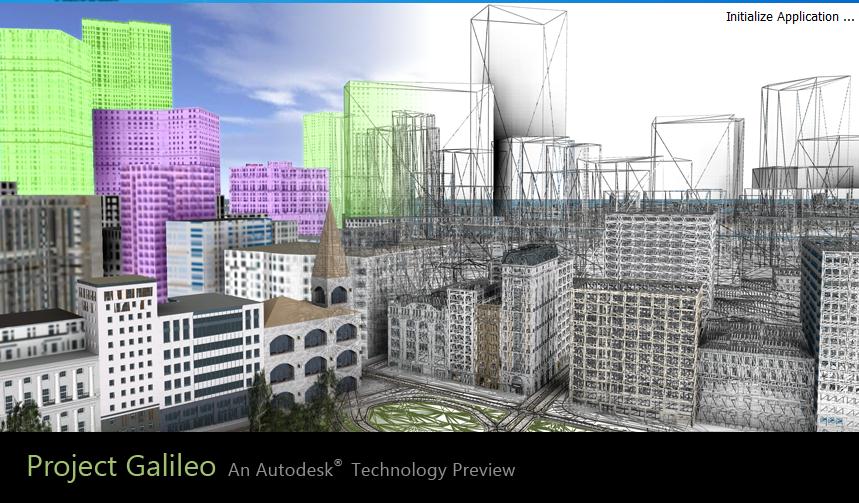
Sono tornato ad approfondire Progetto Galileo, che ti avevo già presentato qui, perchè è imminente una sua importante evoluzione dopo l’estate… Le città digitali si avvicinano.
Il Progetto Galileo, infatti, permette di sperimentare gratuitamente nuove metodologie per generare facilmente modelli tridimensionali delle città, a partire da dati GIS, civili ed architettonici. Una bella occasione per integrare le tecnologie ed i dati realizzati con AutoCAD Map 3D, AutoCAD Civil 3D, Autodesk Revit Architecture ed Autodesk 3ds Max e 3ds Max Design.
Ho testato il software con dei dati italiani di prova, e sono rimasto molto colpito proprio dalla velocità con cui riesce a visualizzare grandi moli di dati. Ti spiego cosa ho ottenuto finora.
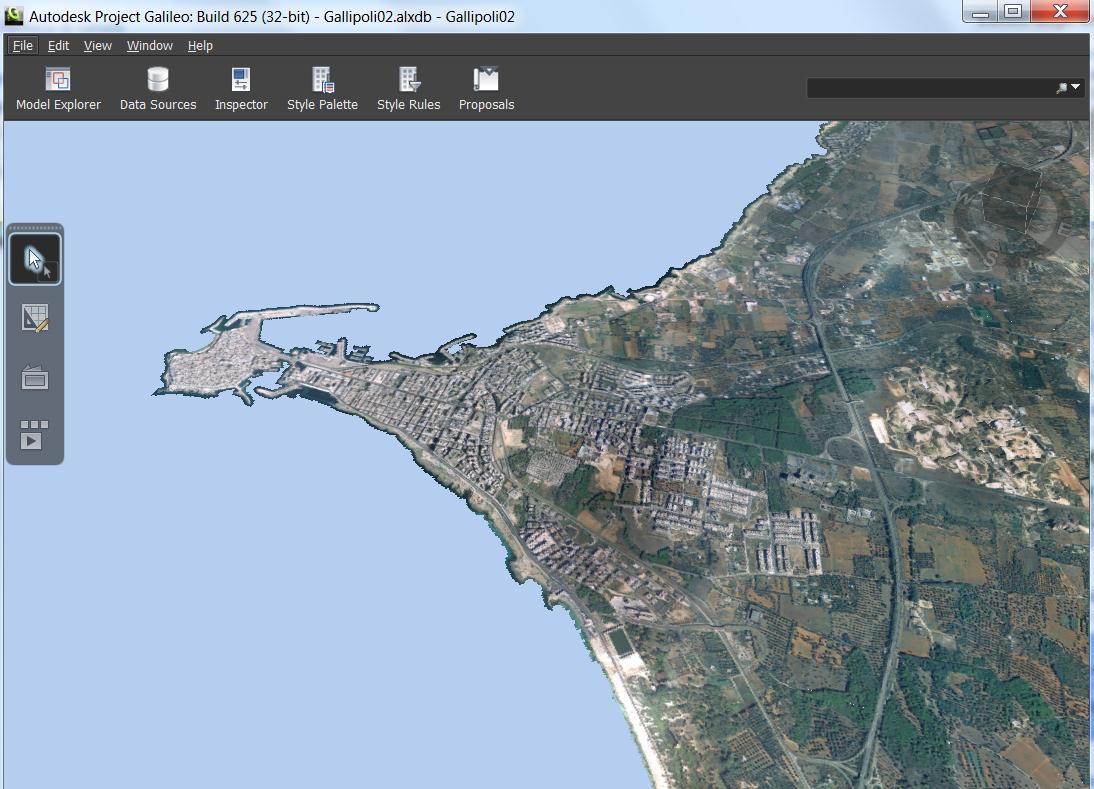
Il modello 3D di Gallipoli in Progetto Galileo: Modello Digitale di Elevazione ed Ortofoto
Per una serie di motivi, da tempo ero curioso di provare i dati della Regione Puglia messi saggiamente a disposizione sul sito http://www.sit.puglia.it/. Un ottimo esempio di servizio regionale di diffusione dei dati geografici, che spero venga realizzato ovumque. Mi sono registrato gratuitamente, ho seguito la procedura WebGIS, un pochino complessa ma efficace, ed ho ricevuto una email con i link per scaricare tutti i dati geografici relativi al comune di Gallipoli. Che, tra l’altro, è un gran bel posto 🙂
In breve tempo, quindi, mi sono ritrovato a disposizione un set di dati veramente completo:
Bene, a questo punto mi sono lanciato ad utilizzare Progetto Galileo, che ho installato un paio di giorni fa.
Il risultato è già ottimo, lo puoi vedere nell’immagine qui sopra.
Ma quello che purtroppo non puoi vedere è la velocità e la semplicità con cui puoi muoverti sul modello, decidere il punto di vista, provare a volare o camminare liberamente. Il trucco sta tutto nella indicizzazione geografica dei dati: quando apri il progetto e lo guardi da lontano, Galileo carica solamente i dati necessari a quella scala. Poi, mentre ti avvicini, carica a poco a poco maggiori dettagli, fino a permettermi di camminare per strada e perfino entrare negli edifici: solo in quel momento, naturalmente, rende disponibile il dettaglio delle facciate e poi il progetto architettonico degli interni.
Bene, poi ho voluto utilizzare la Carta Tecnica Regionale per rappresentare gli edifici in 3D. Ho fatto una rapida analisi dei dati, naturalmente con AutoCAD Map 3D.
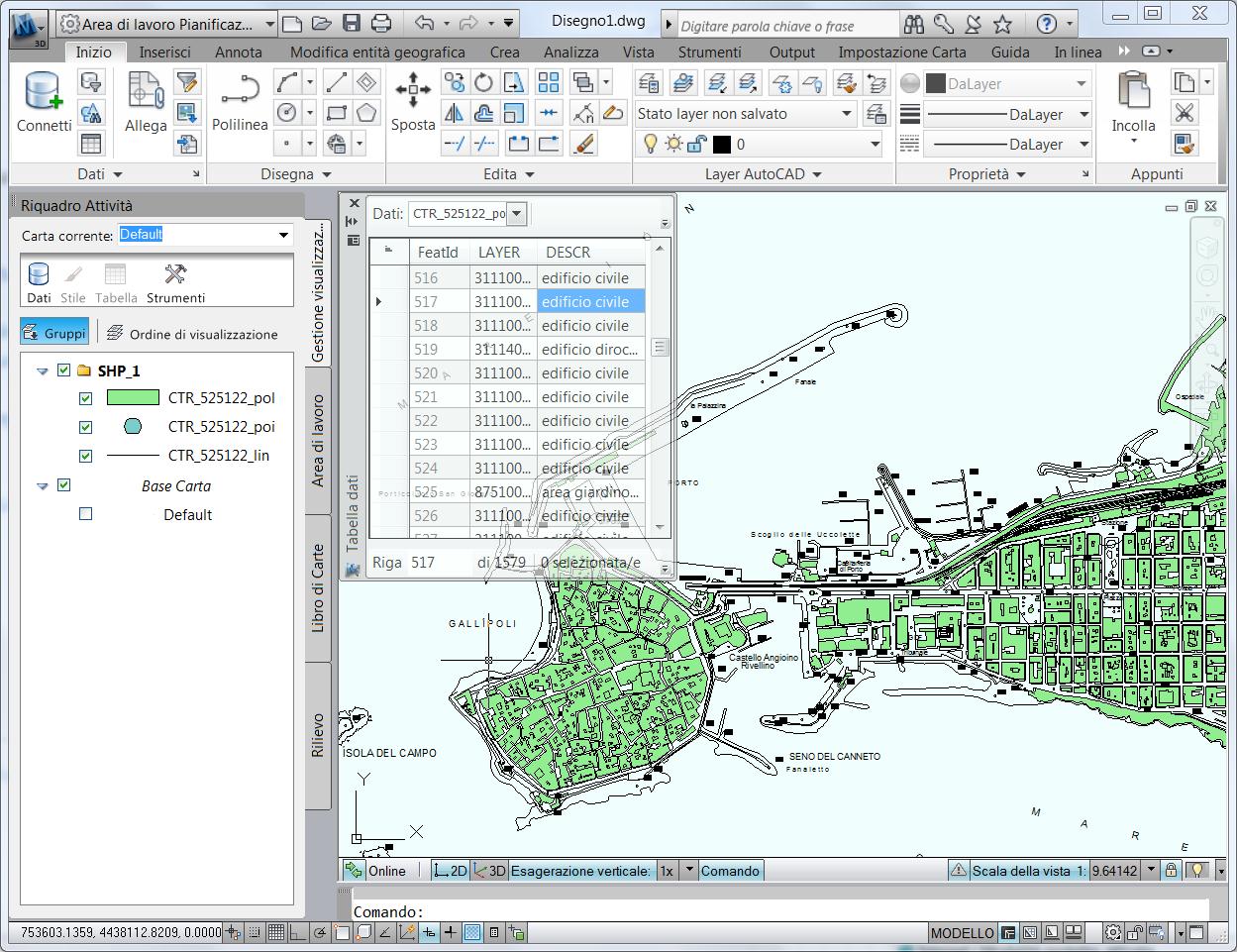
Un foglio di Carta Tecnica Regionale di Gallipoli in formato Shp in AutoCAD Map 3D
La tabella dati mostra tra gli attributi il campo DESCR
Ogni foglio della CTR è strutturato in tre diversi Shapefile: uno per i punti, uno per le linee ed uno per i poligoni. Inoltre sono presenti dei Dwg per i testi: saranno un’ottima occasione per sperimentare il nuovo comando di Map 3D 2012 per creare etichette GIS dai testi CAD…. Ma questo è un altro capitolo.
Tornando agli Shapefile poligonali, dal campo DESCR degli attributi ho notato che i poligoni rappresentano sia edifici di vario tipo (edifici civili, chiese, castelli, trulli…) sia aree aperte (giardini, atrii, cavedi, boschi, incolti…). Quindi è necessario filtrare i poligoni, per usare solo quelli giusti, eseguendo una Query. Importando la CTR in Galileo, con mio grande piacere ho notato che viene usato lo stesso strumento di query di AutoCAD Map 3D.
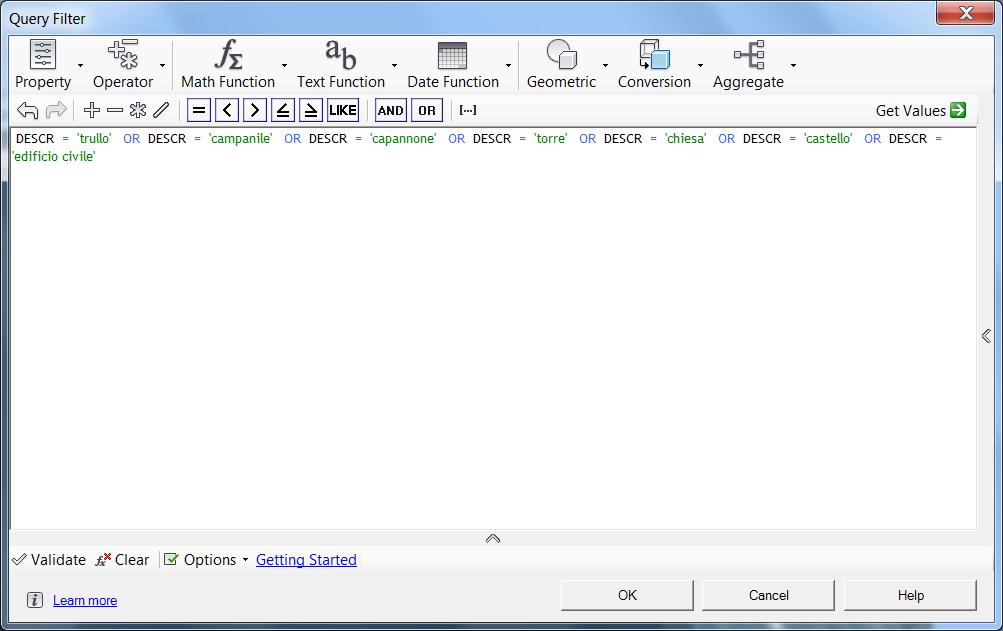
La finestra Query Filter di Progetto Galileo ed AutoCAD Map 3D
Grazie alla interfaccia facilitata dello strumento di creazione Query (Query filter) ho creato rapidamente una serie di condizioni per utilizzare solo i poligoni che rappresentano degli edifici. E poi ho scelto l’altezza di gronda ed il modello di facciata da applicare inizialmente a tutti gli edifici.
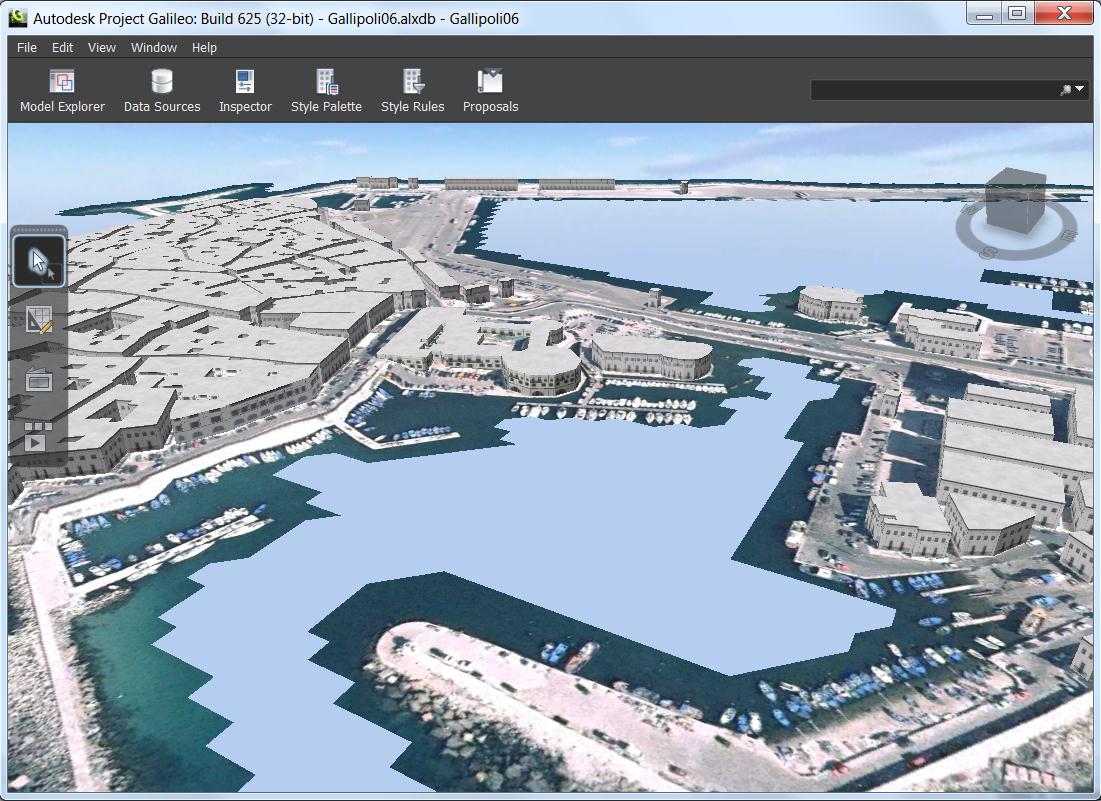
Modello 3D del porto di Gallipoli con gli edifici estrusi dalla CTR
Bene, come primo risultato di un paio di ore di prove non mi sembra niente male! E naturalmente Progetto Galielo non si ferma qui, anzi, siamo solo agli inizi. Il bello verrà poi con gli strumenti di selezione e poi con quelli per la simulazione dei progetti sul modello che puoi già vedere in azione nei filmati istruttivi che trovi in questa pagina. E naturalmente anche su YouTube.
Sono convinto che con questa tecnologia gli urbanisti, i tecnici ambientali, gli architetti, le grandi aziende di costruzione ed anche i portatori di interessi urbani ed ambientali (ovvero noi cittadini) potranno capire meglio le implicazioni dei nuovi piani e progetti, e progettare tenendo maggiormente conto del contesto urbano e della sostenibilità ambientale.
Ti ricordo che se vuoi scaricare il software ti devi registrare (gratuitamente) sul sito di Autodesk Labs. Però affrettati, perchè sarà utilizzabile solo fino al 15 agosto 2011. Ma poi verrà il bello. 🙂
Ti farò sapere!
Gimmi GIS
Lug 14 2011
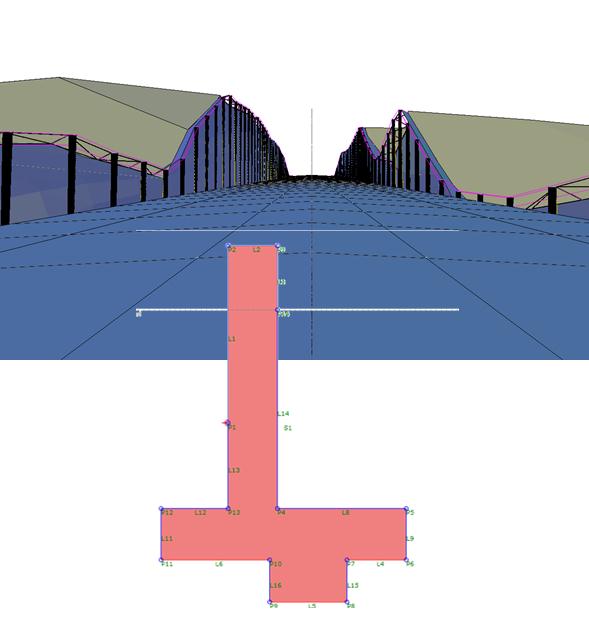
Autodesk ha reso disponibile poco fa una nuova estensione per AutoCAD Civil 3D 2011 e 2012.
Si tratta di SubAssembly Composer, una interfaccia facile da usare per costruire componenti (SubAssembly) delle Sezioni tipo (Assembly).
AutoCAD Civil 3D offre già una libreria di questi componenti parametrici, ma grazie a questo nuovo strumento puoi crearne di nuovi per progettare infrastrutture BIM secondo i tuoi criteri.
L’estensione offre i migliori strumenti per costruire e modificare componenti con funzionalità di tipo drag and drop, per visualizzare in anteprima il risultato grafico ed il comportamento del componente in presenza di obiettivi differenti.
Guarda il video qui sotto per una rapida introduzione:
SubAssembly Composer è disponibile nel Subscription Center sia per AutoCAD Civil 3D 2011 e 2012, sia a 32 che a 64 bit. Pur essendo in lingua inglese può essere installato su AutoCAD Civil 3D in italiano ed in qualsiasi altra lingua.
In futuro SubAssembly Composer verrà integrato nell’installazione standard di AutoCAD Civil 3D, ma fai attenzione ad entrare nelle opzioni di installazione per attivare la casella dedicata, altrimenti non viene installato. Se invece vuoi installarlo successivamente, riavvia l’installazione ed attiva la casella dedicata.
Leggi qui la soluzione Autodesk
Buon download!
GimmiGIS
Lug 12 2011
Come promesso, eccomi ad avvisarti che è già disponibile la versione di prova di AutoCAD Raster Design 2012, per ora in lingua inglese. Fai clic qui per scaricarla.
Se non lo conosci, leggi qui il mio articolo su AutoCAD Raster Design.
Buon download!
GimmiGIS